

让常用主机随手可连
发现同网开启共享的 Orbit 主机,核对两端信息并经主机批准后配对。保存设备,下次可从首页再次连接。
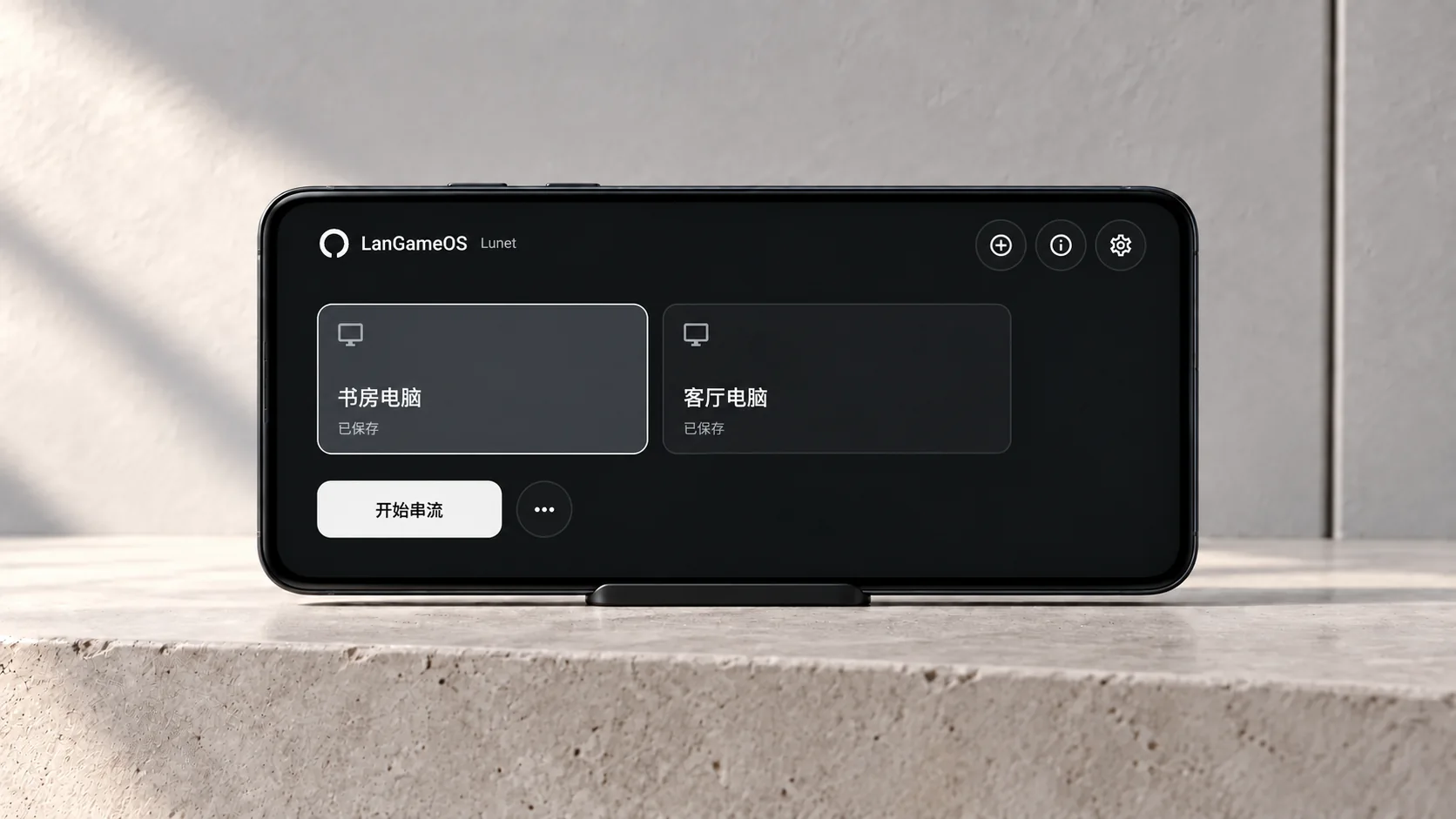
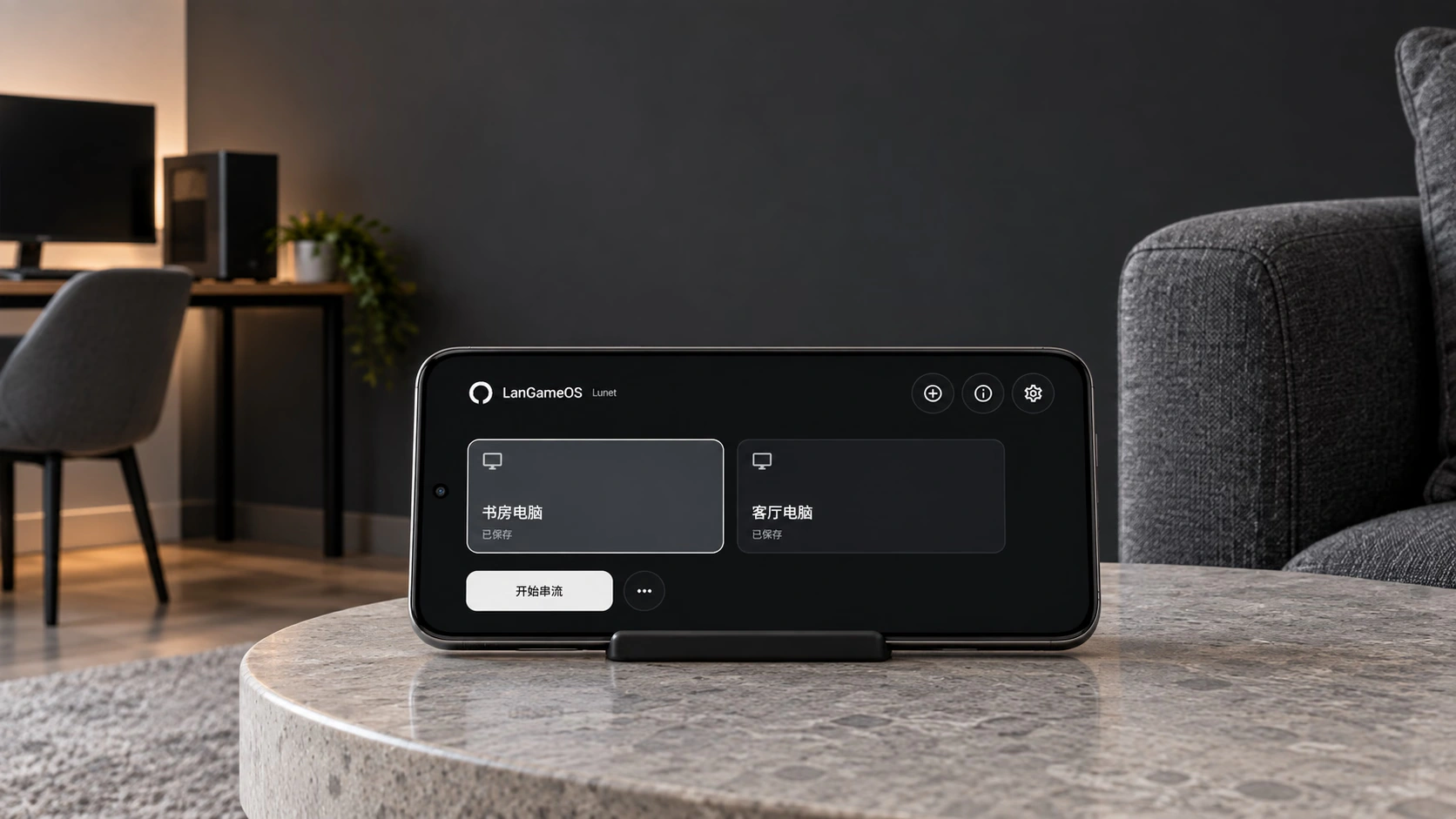
把 SOFA 串流核心放进 Android,即可与同一网络中的 Orbit 串流。游戏继续在电脑运行,画面、声音和操作来到手机或平板。
从书桌换到沙发,从手机换到平板。游戏继续在电脑运行,画面和声音来到你手边。
电脑保持开启,Android 设备与它处于同一网络。Lunet 带着 SOFA 的串流核心连接 Orbit,再选择适合自己的操作方式,把游戏带到家中另一个角落。
发现同网开启共享的 Orbit 主机,核对两端信息并经主机批准后配对。保存设备,下次可从首页再次连接。
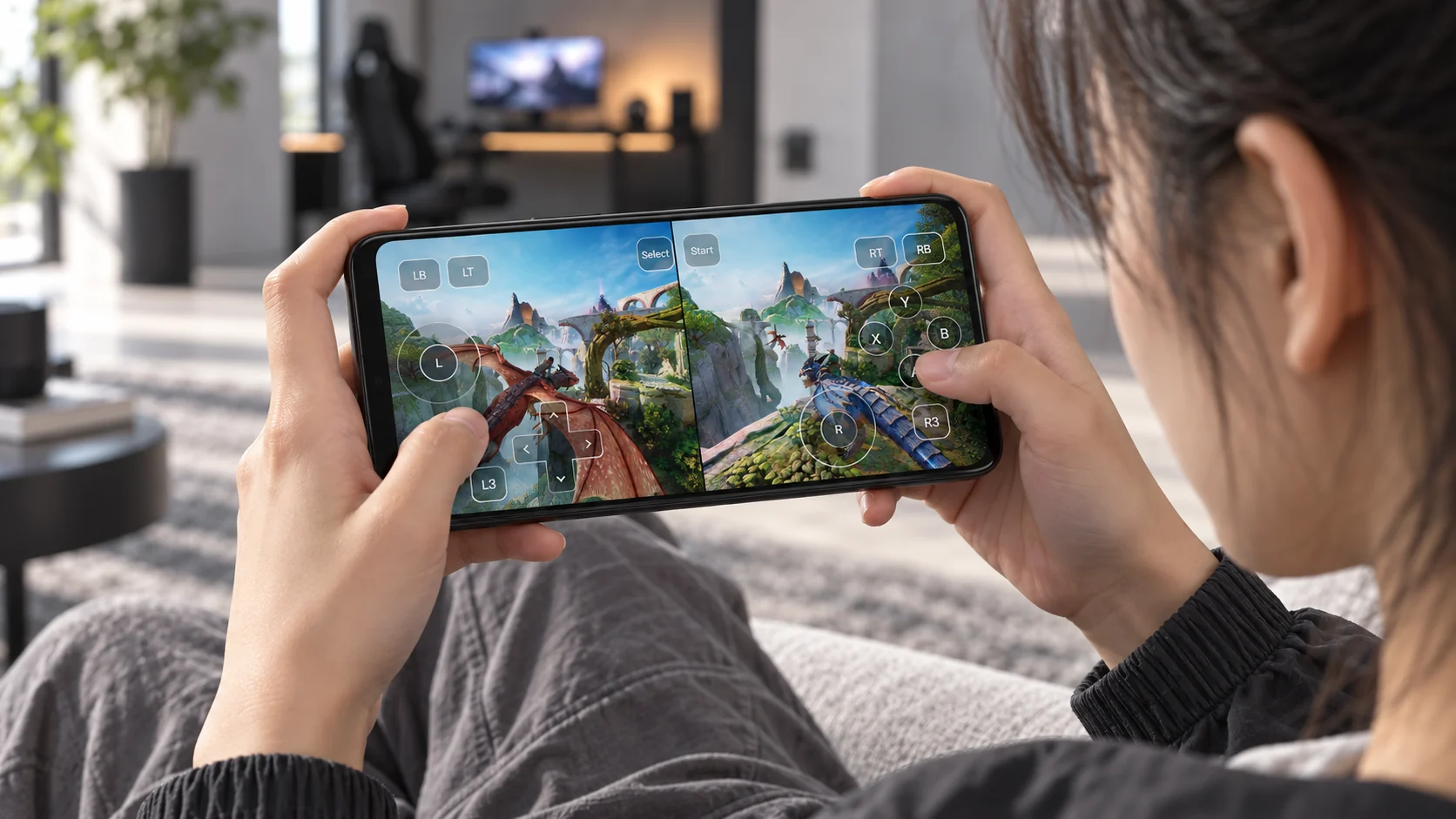
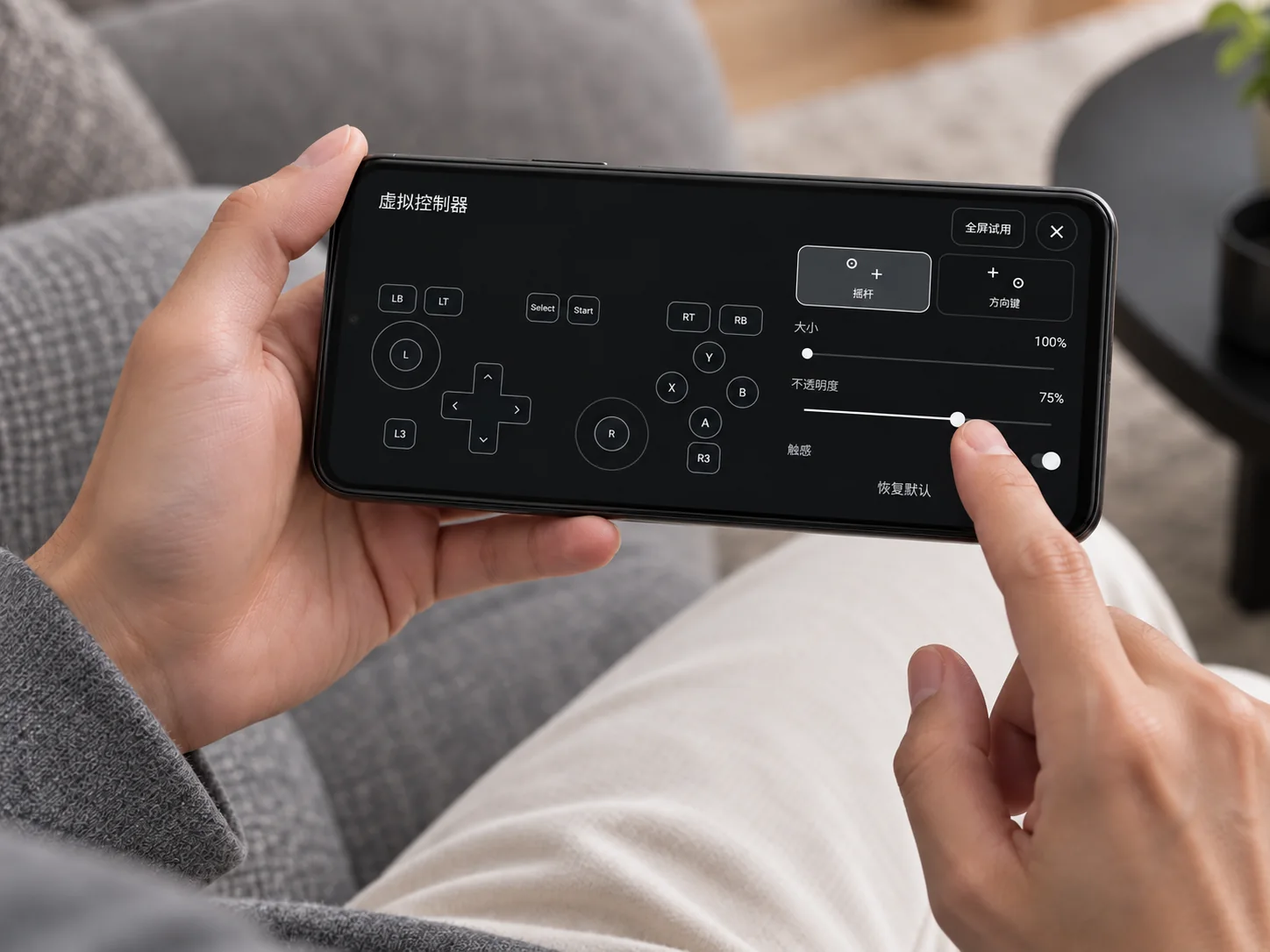
使用触控板、屏幕手柄或外接输入设备,操作共享中的游戏和桌面。键鼠与手柄能否使用,由主机分别授权。
在主机与接收设备共同支持的范围内调整分辨率、帧率和码率上限,并选择完整显示或铺满屏幕。实际体验取决于设备能力与网络状况。
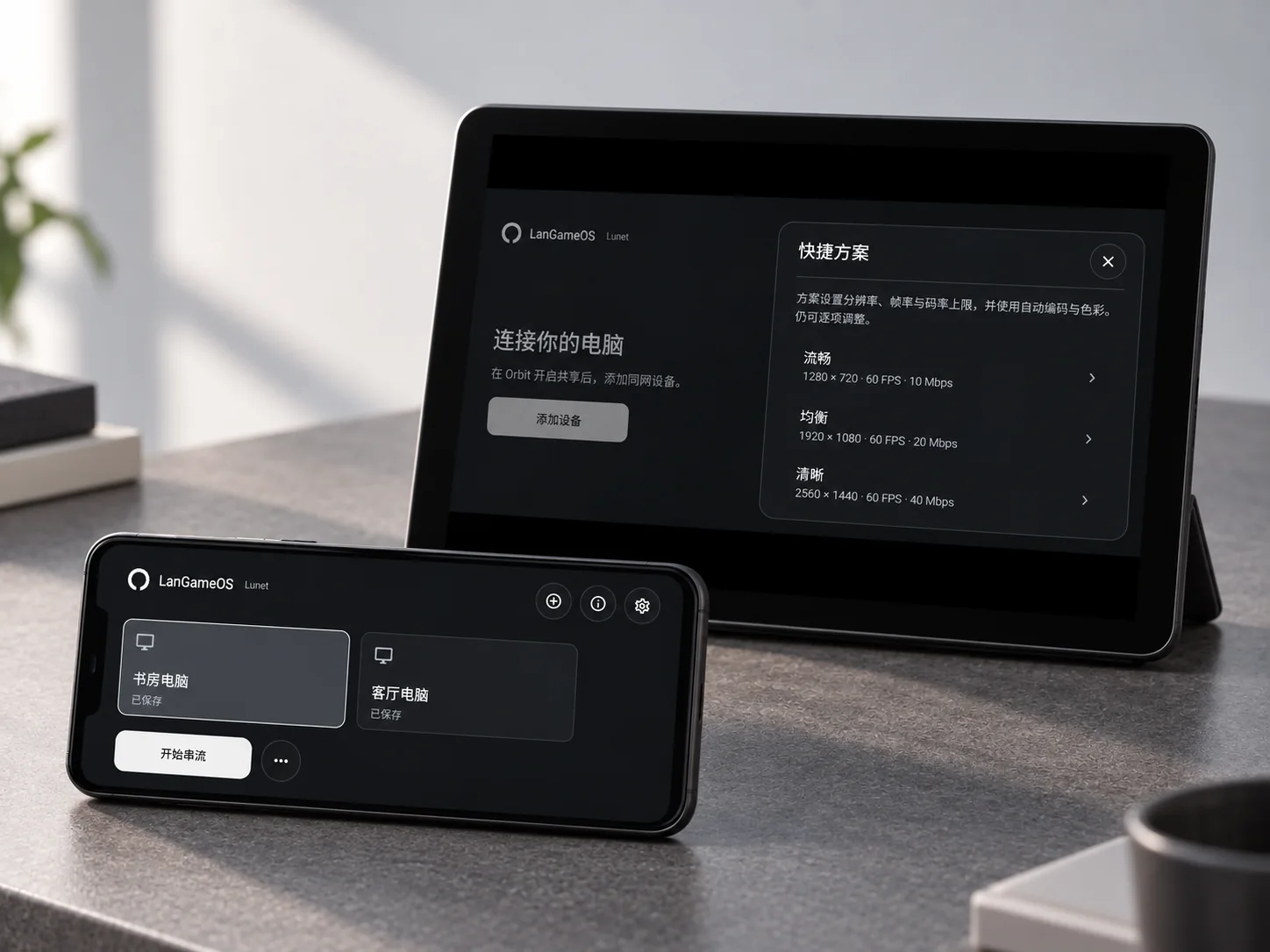
在 Orbit 主机上开启 SOFA 共享,让 Android 设备与主机处于同一网络。
在 Lunet 中发现主机,核对两端显示的核验码,并在主机端批准配对。
选择已保存的主机进入画面,按当前设备与网络情况调整画质和显示方式。
按主机授权使用触控板、键盘或屏幕手柄,结束时断开串流,保留配对供下次连接。
了解运行条件与功能范围,选择适合自己的使用方式。
Lunet 把 SOFA 串流核心放进 Android,再与 Orbit 串流。游戏与应用仍由电脑上的 Orbit 运行,Lunet 接收音画并传回获准的操作,因此使用时需要保持主机开启并持续共享。
当前连接方式面向同一网络中的 Orbit 主机。本页展示的能力不包含通过互联网跨网连接,请先让主机与 Android 设备连接到同一网络。
可以按主机开放的权限使用触控板、屏幕手柄或兼容的外接输入设备。主机决定是否允许控制,输入设备的可用范围还取决于 Android 设备与具体游戏。
LAN 通过主机上的 Orbit 使用。共享包含 LAN 的桌面并获得相应控制权限后,可在 Lunet 中操作;Lunet 本身不另设 AI 助手。